虚拟机迁移教程(基于快照方式)
本教程演示如何在 Azure 平台上通过快照方式迁移虚拟机。
涵盖场景:
- 同账号跨区域迁移(Malaysia West → Japan East)
- 跨账号迁移(账号 A → 账号 B)
演示环境:
- 操作系统:Ubuntu 24.04 LTS
- 系统盘:30GB
- 数据盘:1 块 100GB 附加磁盘
- 源区域:Malaysia West (Southeast Asia)
- 目标区域:Japan East(跨区域场景)
通用前置条件
Section titled “通用前置条件”1. 权限要求
- 具有虚拟机的停止/启动权限
- 具有创建快照、磁盘、虚拟机的权限
- 具有虚拟网络的访问权限
2. 目标区域准备
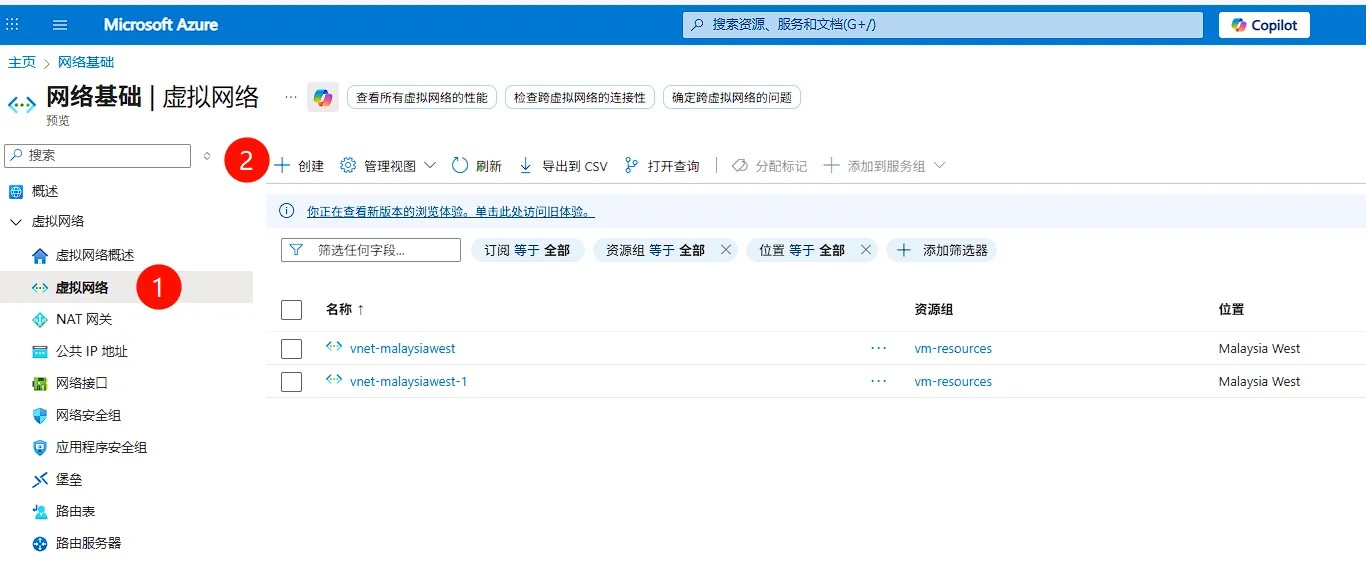
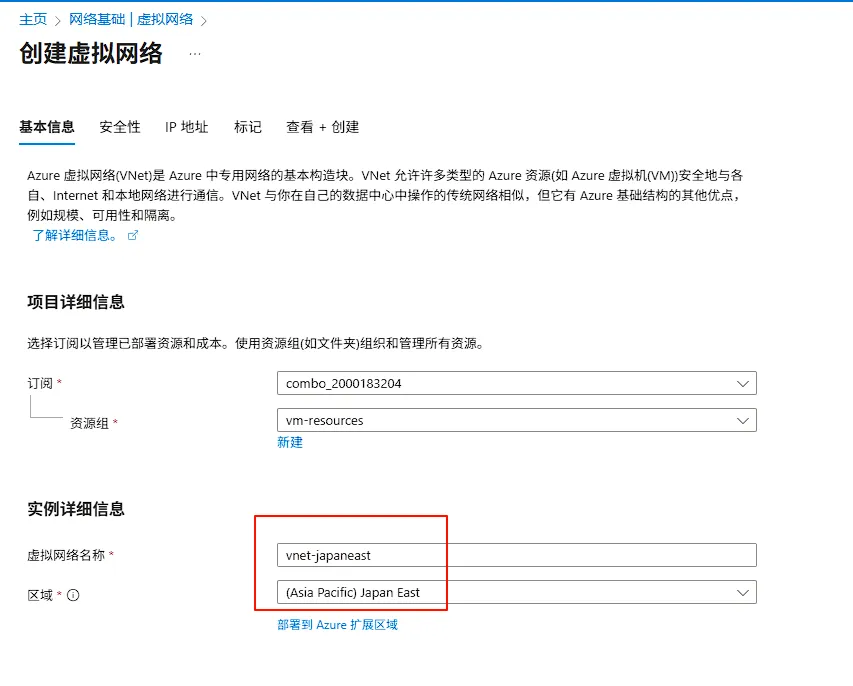
虚拟网络必须提前创建好,配置如下:
操作路径:创建资源 > 虚拟网络
- 资源组:选择或新建目标区域的资源组
- 虚拟网络名称:
vnet-japaneast - 区域:Japan East
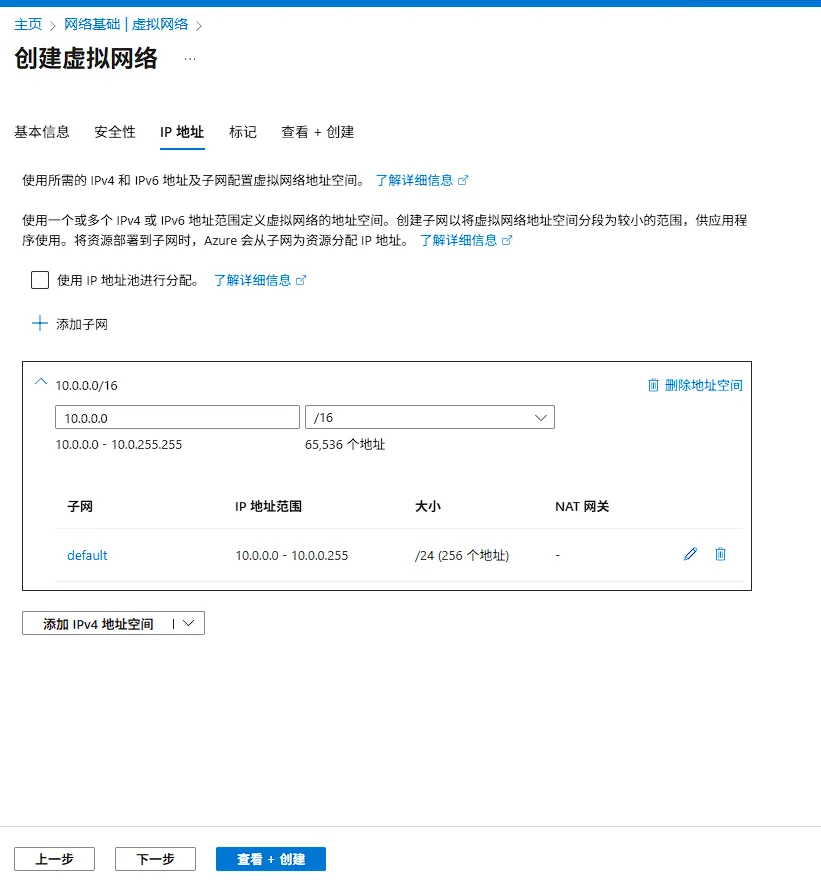
- 地址空间:10.1.0.0/16
- 子网名称:default
- 子网地址范围:10.1.0.0/24
截图占位符:虚拟网络创建配置页面
保持默认即可
4. 配额检查
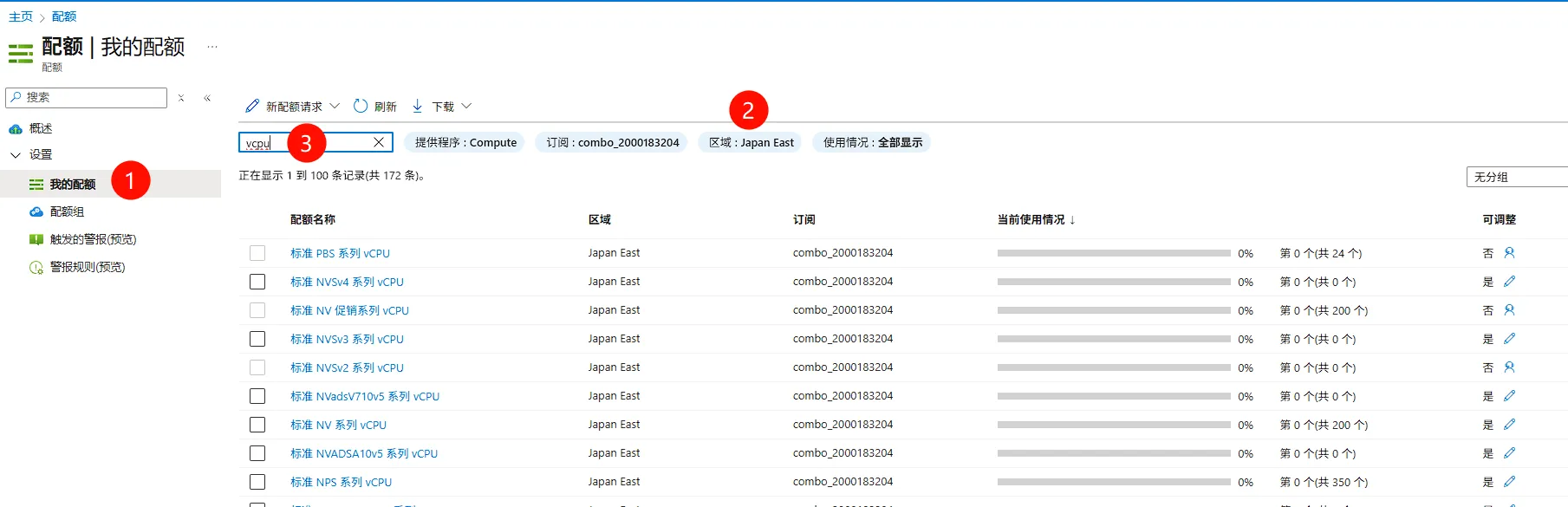
确认目标区域有足够的配额:
- vCPU 配额(至少与源虚拟机相同)
- 公共 IP 地址配额
- 托管磁盘配额
操作路径:配额 > 设置 > 我的配额
截图占位符:配额检查页面
跨账号迁移额外要求
Section titled “跨账号迁移额外要求”5. 账号访问
- 能够登录源账号(账号 A)和目标账号(账号 B)
- 两个账号的订阅都处于活跃状态
迁移场景说明
Section titled “迁移场景说明”场景一流程图:同账号跨区域迁移
Section titled “场景一流程图:同账号跨区域迁移”graph TB
A[源虚拟机<br/>Malaysia West] -->|1. 停止虚拟机| B[已停止状态]
B -->|2. 创建快照| C[OS磁盘快照<br/>Malaysia West]
B -->|2. 创建快照| D[数据盘快照<br/>Malaysia West]
C -->|3. 复制快照| E[OS磁盘快照<br/>Japan East]
D -->|3. 复制快照| F[数据盘快照<br/>Japan East]
E -->|4. 创建托管磁盘| G[OS托管磁盘<br/>Japan East]
F -->|4. 创建托管磁盘| H[数据托管磁盘<br/>Japan East]
G -->|5. 创建虚拟机| I[新虚拟机<br/>Japan East]
H -->|6. 附加磁盘| I
I -->|7. 验证| J[迁移完成]
场景二流程图:跨账号迁移
Section titled “场景二流程图:跨账号迁移”graph TB
A[源虚拟机<br/>账号A] -->|1. 停止虚拟机| B[已停止状态]
B -->|2. 创建快照| C[OS磁盘快照<br/>账号A]
B -->|2. 创建快照| D[数据盘快照<br/>账号A]
C -->|3. 生成SAS URL| E[OS快照SAS URL]
D -->|3. 生成SAS URL| F[数据快照SAS URL]
E -->|4. 切换到账号B<br/>导入磁盘| G[OS托管磁盘<br/>账号B]
F -->|4. 导入磁盘| H[数据托管磁盘<br/>账号B]
G -->|5. 创建虚拟机| I[新虚拟机<br/>账号B]
H -->|6. 附加磁盘| I
I -->|7. 验证| J[迁移完成]
场景一:同账号跨区域迁移
Section titled “场景一:同账号跨区域迁移”此场景适用于:将虚拟机从 Malaysia West 迁移到 Japan East(同一订阅账号)。
迁移前必要准备:修改 fstab 配置
Section titled “迁移前必要准备:修改 fstab 配置”:::tip重要性 防止因数据盘挂载失败导致系统无法启动。 :::
操作路径:SSH 连接到源虚拟机
为什么需要这一步?
Section titled “为什么需要这一步?”虽然从快照创建的磁盘会保留文件系统 UUID,但为了确保系统在任何情况下都能正常启动,必须修改 /etc/fstab。以下操作二选一:
- 为数据盘挂载添加
nofail参数。 - 注释掉数据盘挂载的所在行。
如果不添加 nofail,可能导致:
- 数据盘附加延迟时系统启动失败
- 进入紧急模式(emergency mode)
- 无法通过 SSH 连接
- SSH 连接到源虚拟机:
ssh azureuser@<源虚拟机IP>- 检查当前 fstab 配置:
cat /etc/fstab查找数据盘的挂载配置,通常类似:
UUID=12345678-abcd-1234-abcd-123456789abc /mnt/data ext4 defaults 0 2- 备份 fstab 文件:
sudo cp /etc/fstab /etc/fstab.backup.$(date +%Y%m%d)- 编辑 fstab 文件:
sudo nano /etc/fstab- 修改数据盘挂载行,添加
nofail参数:
修改前:
UUID=12345678-abcd-1234-abcd-123456789abc /mnt/data ext4 defaults 0 2修改后:
UUID=12345678-abcd-1234-abcd-123456789abc /mnt/data ext4 defaults,nofail 0 2保存并退出(Ctrl+O, Enter, Ctrl+X)
- 测试 fstab 配置:
# 卸载数据盘sudo umount /mnt/data
# 测试自动挂载sudo mount -a
# 验证挂载成功df -h | grep /mnt/data
如果测试成功,说明配置正确。
- 退出 SSH 连接:
exit:::tip关键说明
nofail 参数的作用是告诉系统,如果这个磁盘在启动时不可用,不要阻止系统启动,而是继续启动并记录错误。这样即使数据盘附加有延迟或失败,系统也能正常启动,你可以 SSH 登录后手动排查。
:::
步骤 1:停止源虚拟机
Section titled “步骤 1:停止源虚拟机”操作路径:虚拟机 > 概述 > 停止
- 在 Azure Portal 导航到源虚拟机
- 点击顶部的”停止”按钮
- 在确认对话框中点击”确定”
- 等待虚拟机状态变为”已停止(已解除分配)”
截图占位符:虚拟机停止按钮位置
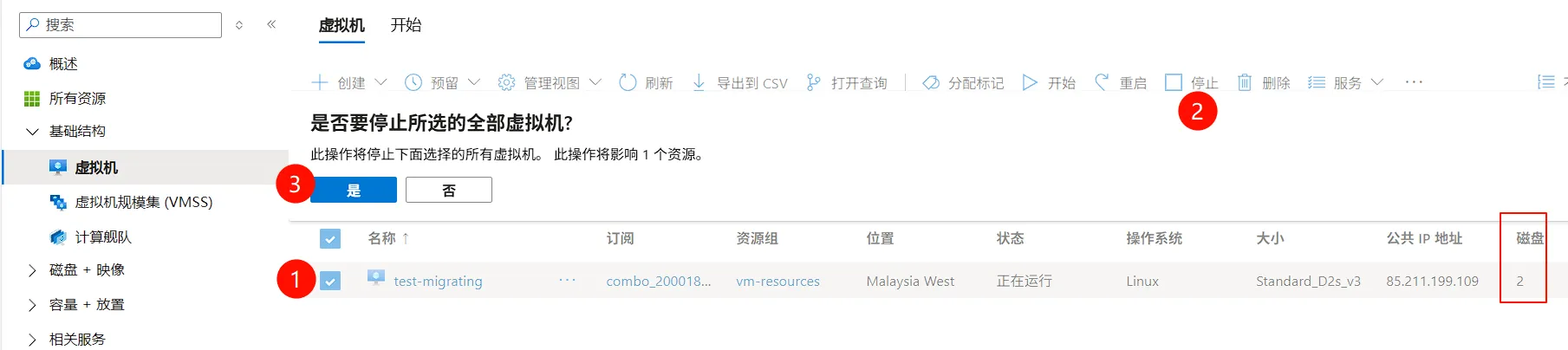
截图占位符:虚拟机状态显示”已停止(已取消分配)”

:::tip重要 必须是”已停止(已解除分配)“状态,而非仅”已停止”。只有解除分配才能停止计算费用,并确保磁盘数据一致性。 :::
步骤 2:创建 OS 磁盘快照
Section titled “步骤 2:创建 OS 磁盘快照”操作路径:虚拟机 > 磁盘 > OS 磁盘 > 创建快照
- 在源虚拟机页面,点击左侧菜单”磁盘”
- 在”OS 磁盘”部分,点击磁盘名称(通常类似
vm-name_OsDisk_1_xxx) - 进入磁盘详情页后,点击顶部”创建快照”按钮
截图占位符:虚拟机磁盘页面

截图占位符:磁盘详情页的”创建快照”按钮
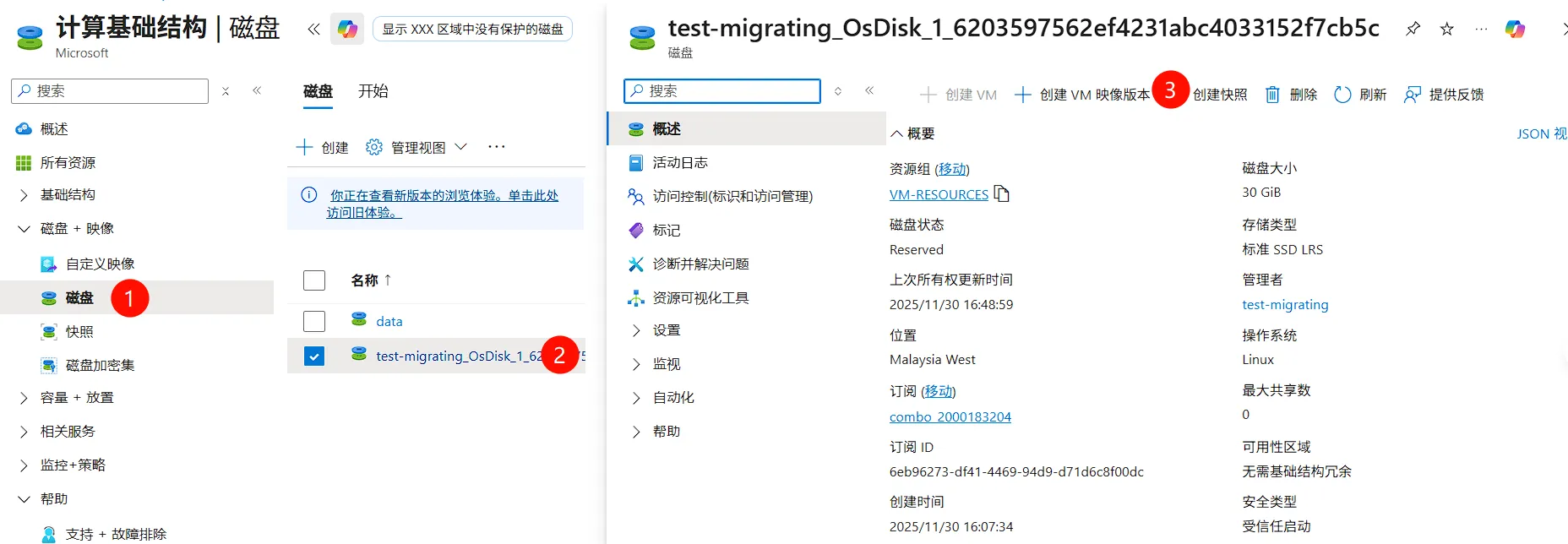
快照配置:
- 资源组:选择现有资源组(建议与源虚拟机相同)
- 名称:
snapshot-os-ubuntu-malaysiaw - 快照类型:增量
- 存储类型:标准 HDD(成本最低,适合迁移用途)
- 区域:Malaysia West(必须与源磁盘同区域)
截图占位符:OS 快照创建配置页面
完整快照不支持直传;需要用下载的方式导入磁盘;本示例采用Azure内部直传的方式。
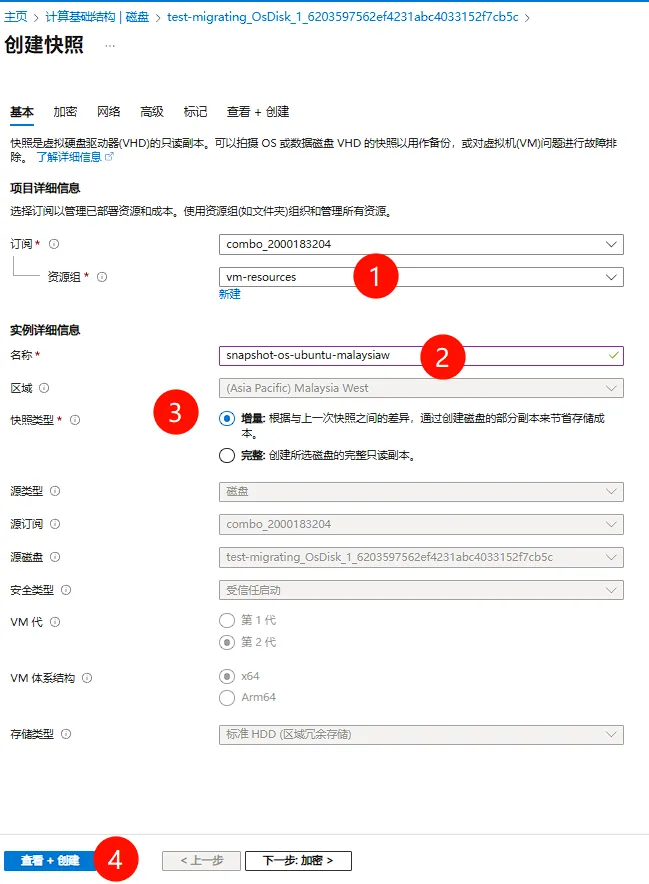
点击”审阅 + 创建” > “创建”
等待快照创建完成(通常 2-5 分钟)。
步骤 3:创建数据盘快照
Section titled “步骤 3:创建数据盘快照”操作路径:虚拟机 > 磁盘 > 数据磁盘 > 创建快照
- 返回源虚拟机的”磁盘”页面
- 在”数据磁盘”部分,点击数据盘名称
- 进入磁盘详情页后,点击”创建快照”按钮
快照配置:
- 资源组:与 OS 快照相同
- 名称:
snapshot-data-ubuntu-malaysiaw - 快照类型:增量
- 存储类型:标准 HDD
- 区域:Malaysia West
- 大小:100 GiB(自动检测)
截图占位符:数据盘快照配置页面
数据盘快照配置页面-1
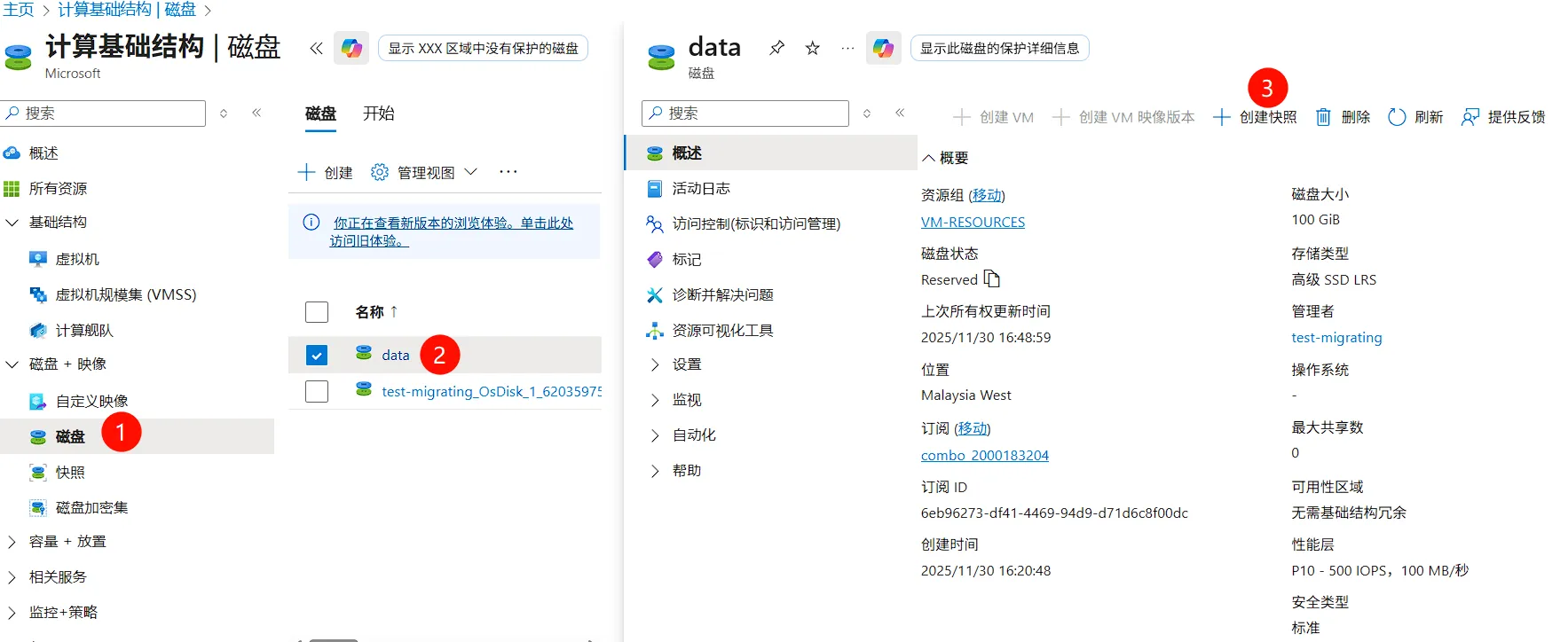
数据盘快照配置页面-2
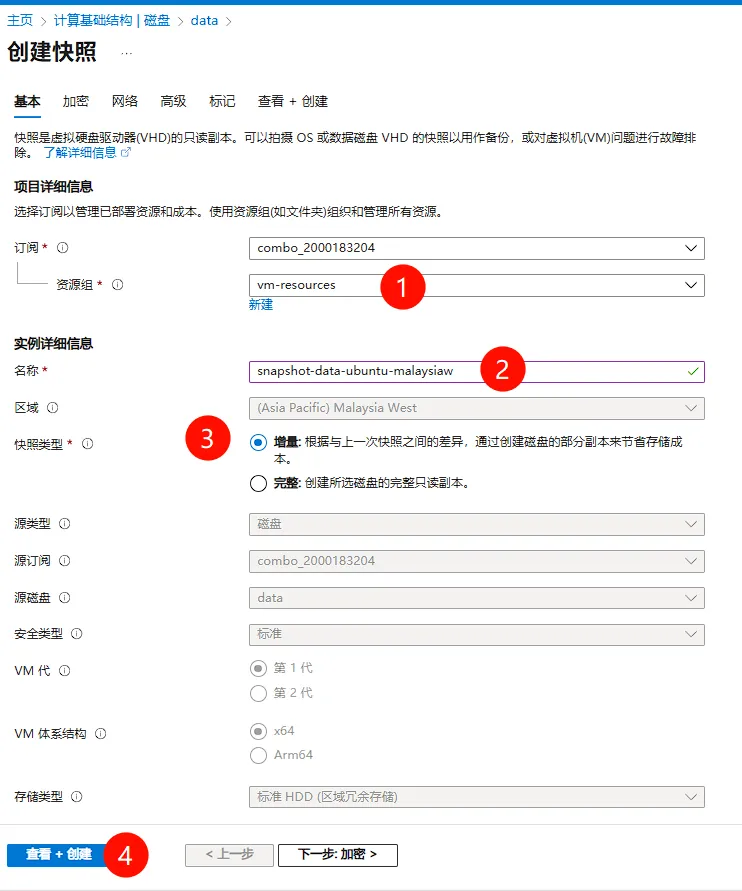
点击”审阅 + 创建” > “创建”
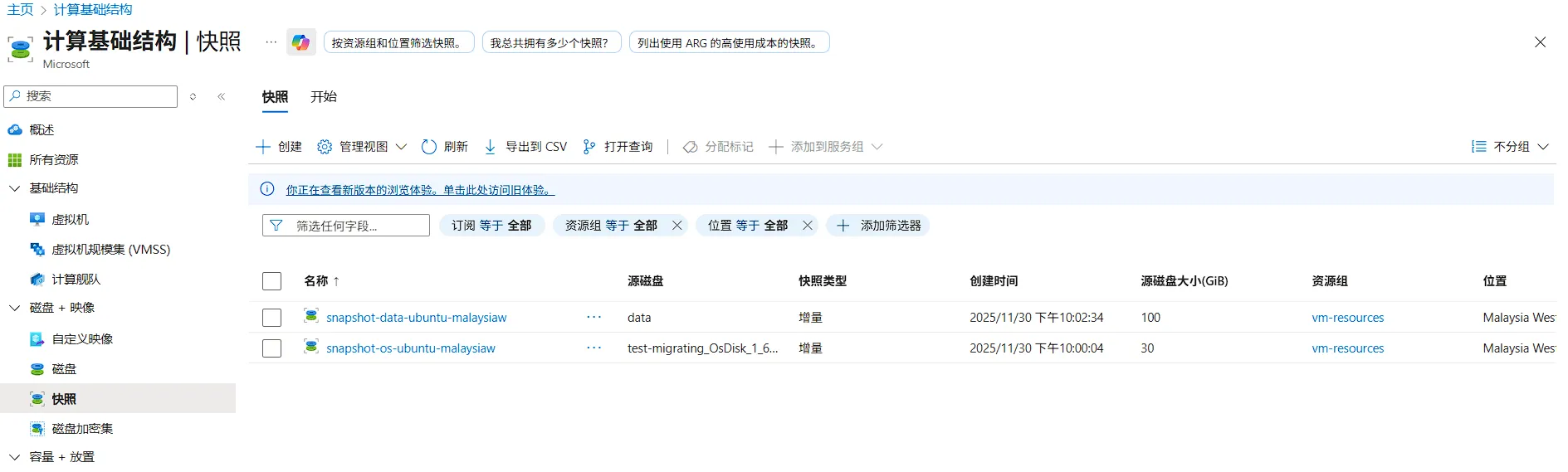
:::tip提示 如果有多块数据盘,需要为每块磁盘分别创建快照。 :::
步骤 4:复制快照到目标区域
Section titled “步骤 4:复制快照到目标区域”操作路径:快照 > 复制快照
4.1 复制 OS 磁盘快照
Section titled “4.1 复制 OS 磁盘快照”- 在 Azure Portal 顶部搜索栏输入”快照”,进入快照服务
- 在快照列表中,找到
snapshot-os-ubuntu-malaysiaw - 点击快照名称进入详情页
- 点击左侧菜单”复制到其他区域”
截图占位符:快照详情页的”复制到其他区域”菜单
复制配置:
- 目标区域:Japan East
- 名称:
snapshot-os-ubuntu-japane - 存储类型:标准 HDD
截图占位符:快照复制配置页面
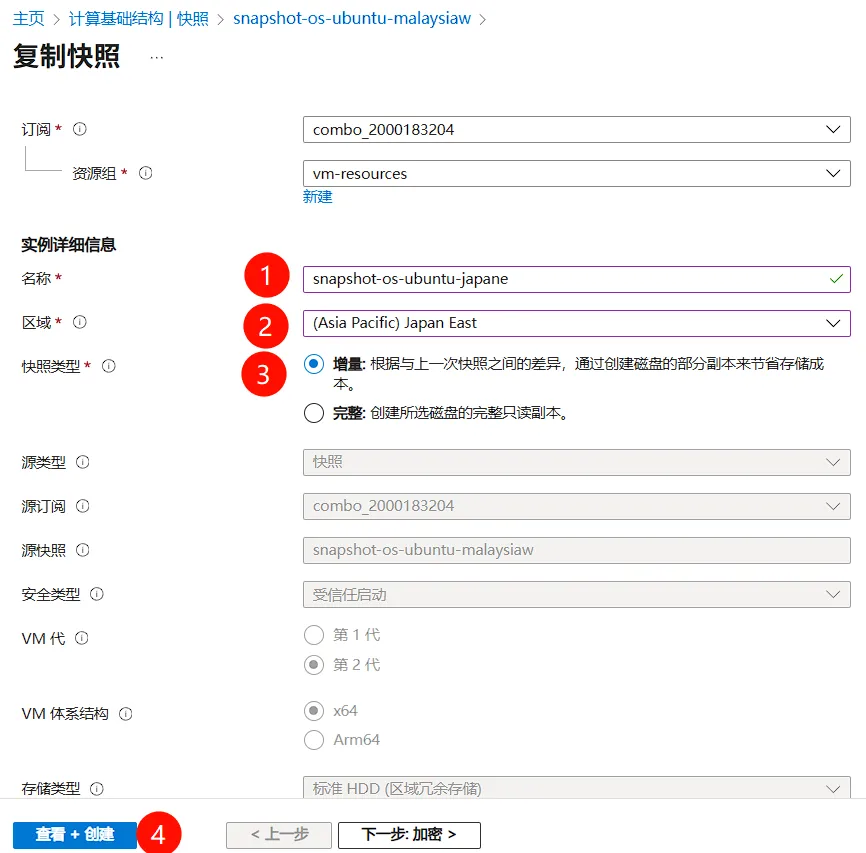
点击”创建”
4.2 复制数据盘快照
Section titled “4.2 复制数据盘快照”重复上述操作,复制数据盘快照:
- 选择
snapshot-data-ubuntu-malaysiaw - 点击”复制到其他区域”
- 配置如下:
- 目标区域:Japan East
- 名称:
snapshot-data-ubuntu-japane - 存储类型:标准 HDD
点击”创建”
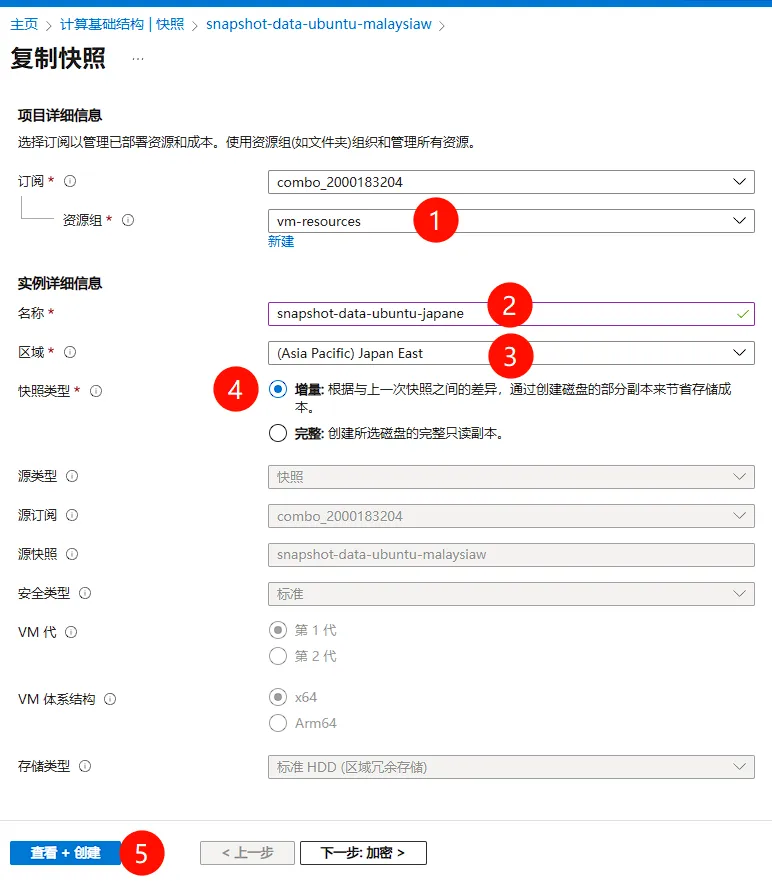
等待时间:根据磁盘大小,快照复制通常需要 10-30 分钟。可以在 Azure Portal 右上角的”通知”图标中查看进度。
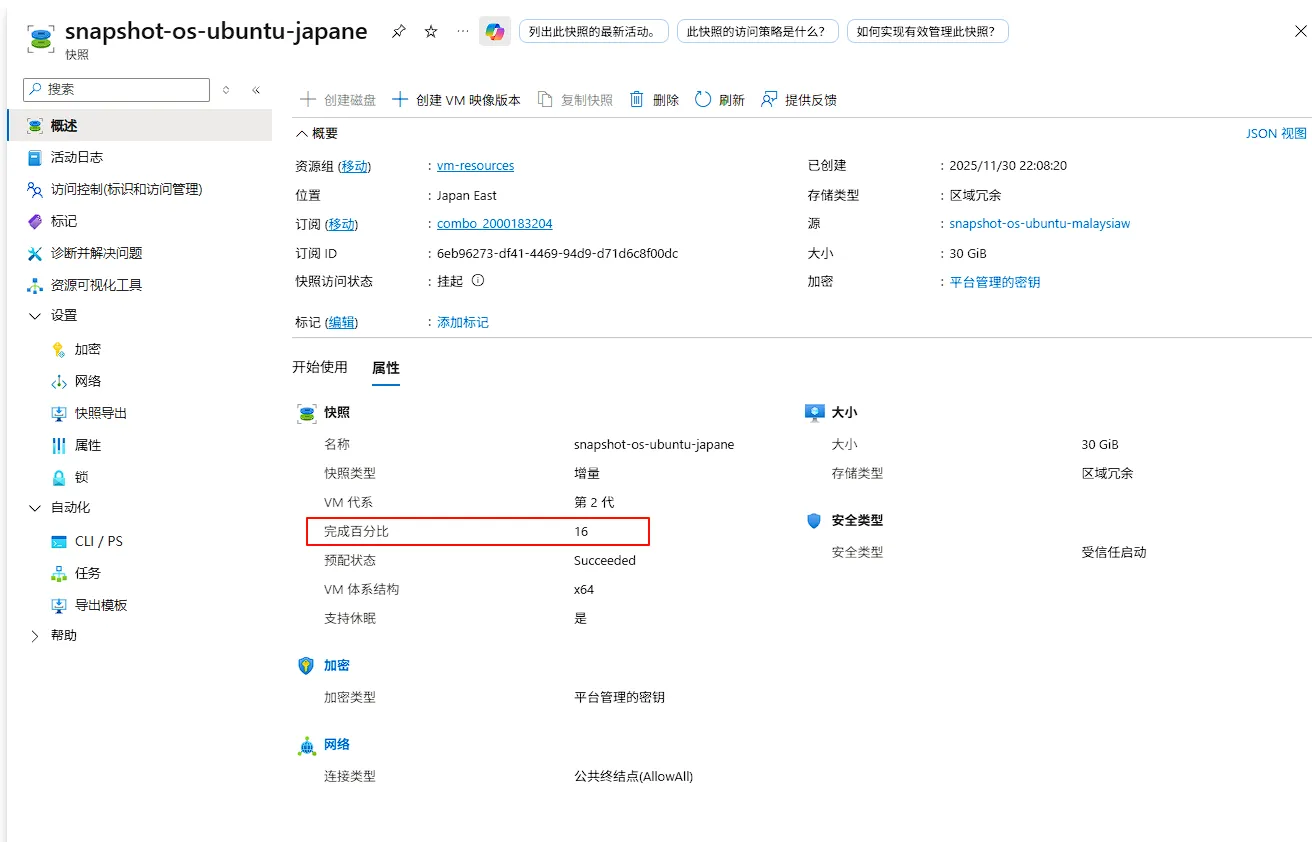
步骤 5:从快照创建托管磁盘
Section titled “步骤 5:从快照创建托管磁盘”操作路径:快照 > 创建磁盘
5.1 创建 OS 托管磁盘
Section titled “5.1 创建 OS 托管磁盘”- 点击创建硬盘
- 找到并点击
snapshot-os-ubuntu-japane - 点击顶部”创建磁盘”按钮
截图占位符:快照详情页的”创建磁盘”按钮
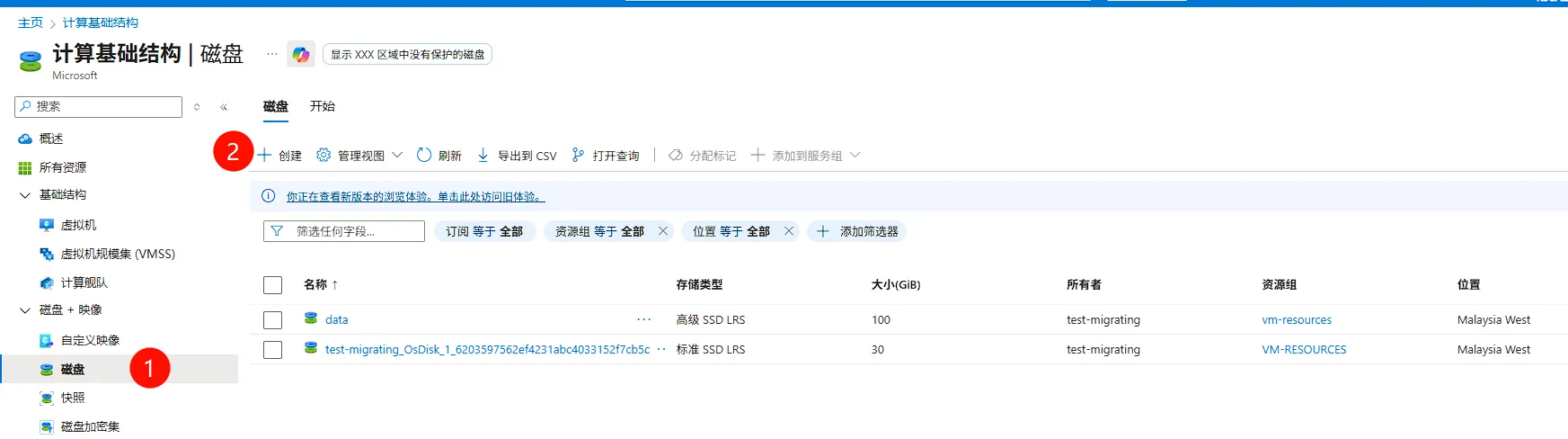
磁盘配置:
- 资源组:选择或新建(建议与虚拟网络同一资源组)
- 磁盘名称:
disk-os-ubuntu-japane - 区域:Japan East
- 可用性区域:无
- 源类型:快照
- 源快照:
snapshot-os-ubuntu-japane(自动选择) - 大小:保持与源磁盘相同(30 GiB)
- 磁盘 SKU:Premium SSD(生产环境推荐)
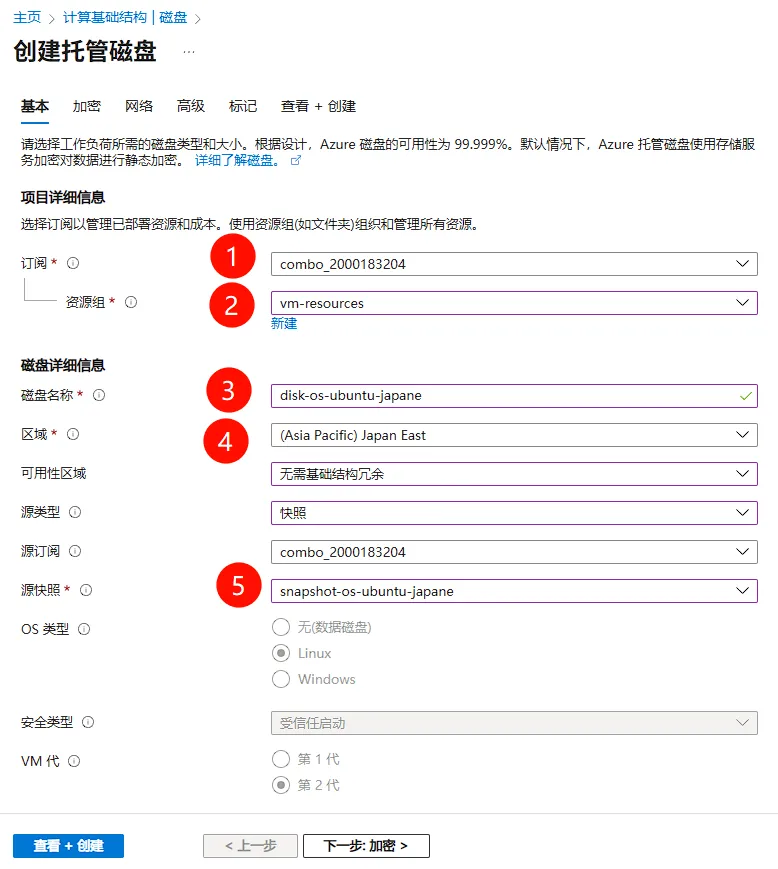
点击”审阅 + 创建” > “创建”
5.2 创建数据托管磁盘
Section titled “5.2 创建数据托管磁盘”重复上述步骤,为数据盘创建托管磁盘:
- 选择快照
snapshot-data-ubuntu-japane - 点击”创建磁盘”
- 配置如下:
- 磁盘名称:
disk-data-ubuntu-japane - 区域:Japan East
- 大小:100 GiB
- 磁盘 SKU:Premium SSD
- 磁盘名称:
截图占位符:数据托管磁盘创建配置
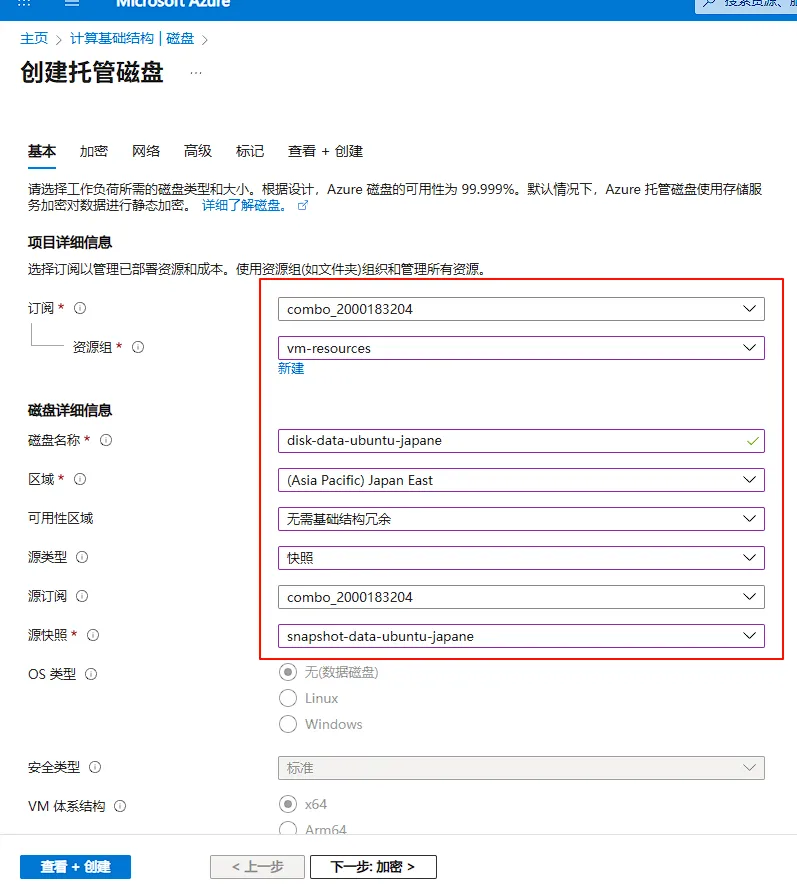
点击”审阅 + 创建” > “创建”
等待托管磁盘创建完成(通常 2-3 分钟)。

步骤 6:创建目标虚拟机
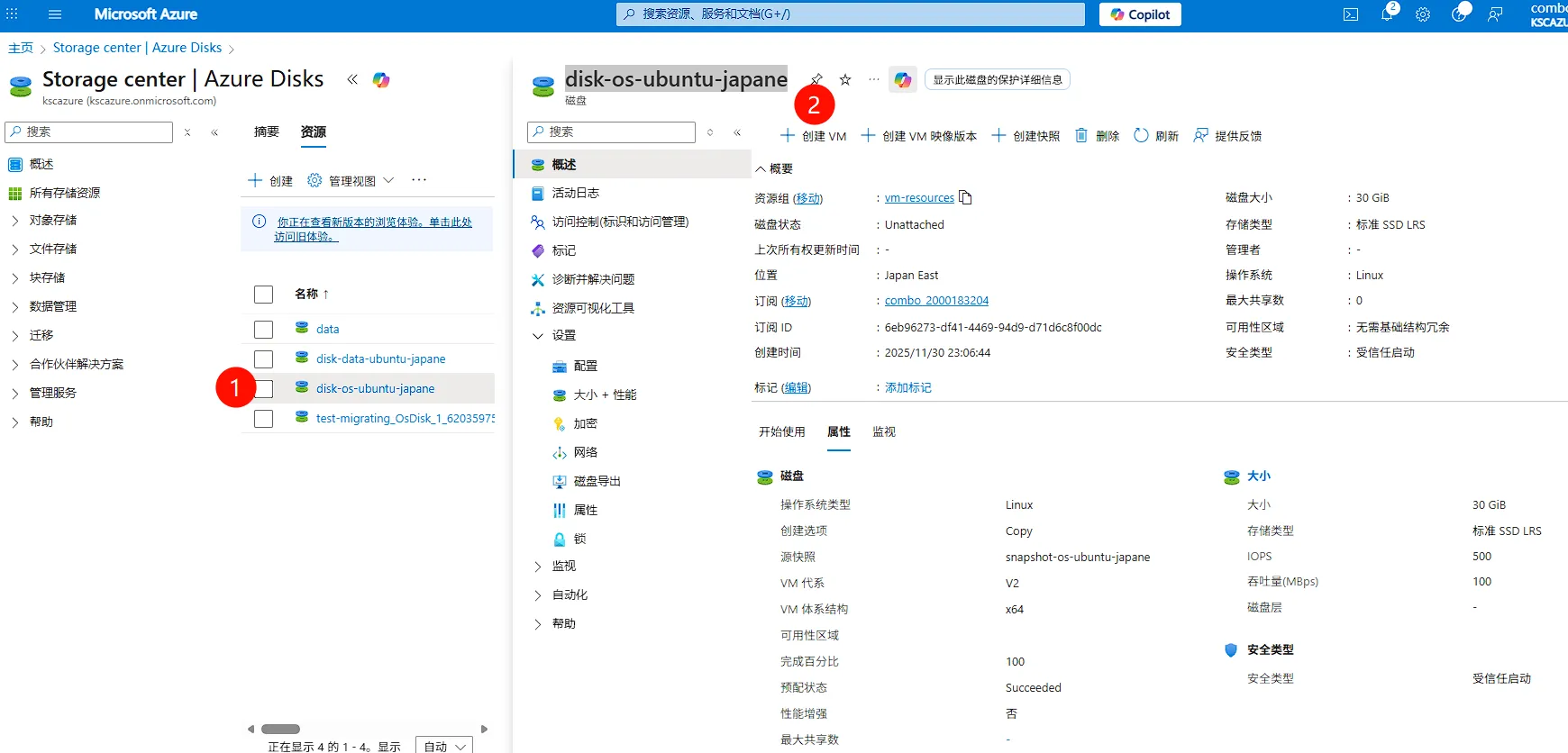
Section titled “步骤 6:创建目标虚拟机”操作路径:磁盘 > 创建VM
6.1 基本信息配置
Section titled “6.1 基本信息配置”- 在 Azure Portal 点击左上角”磁盘”
- 选择”disk-os-ubuntu-japane”
- 点击”创建VM”
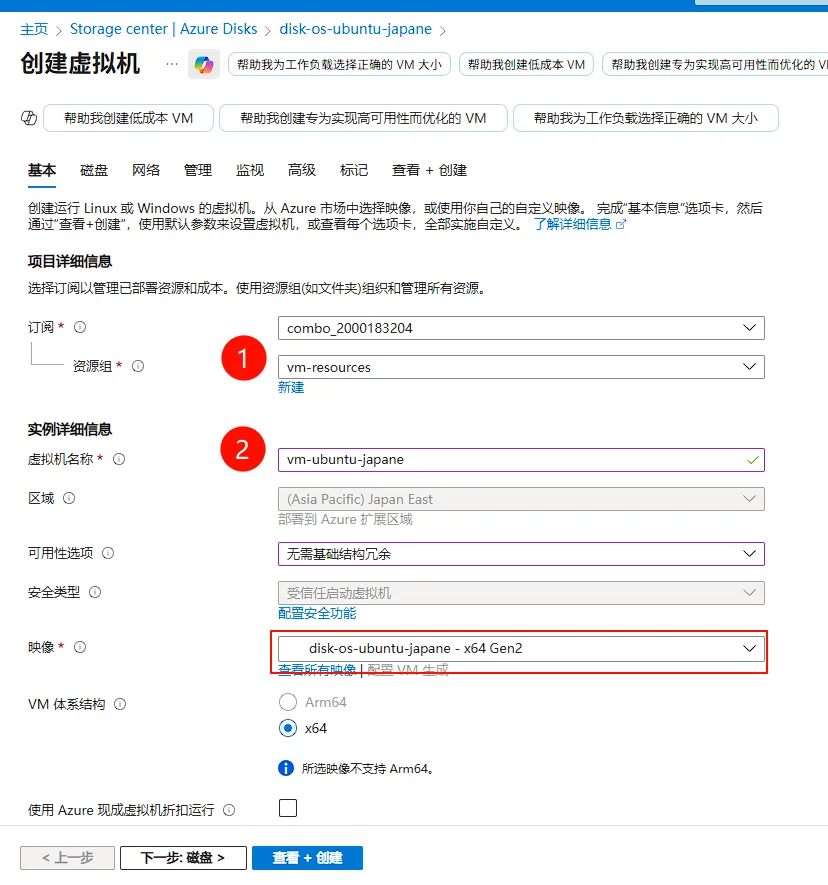
基本信息:
- 订阅:选择你的订阅
- 资源组:选择托管磁盘所在的资源组
- 虚拟机名称:
vm-ubuntu-japane - 区域:Japan East
- 可用性选项:无基础结构冗余
- 安全类型:标准
截图占位符:虚拟机基本信息配置页面
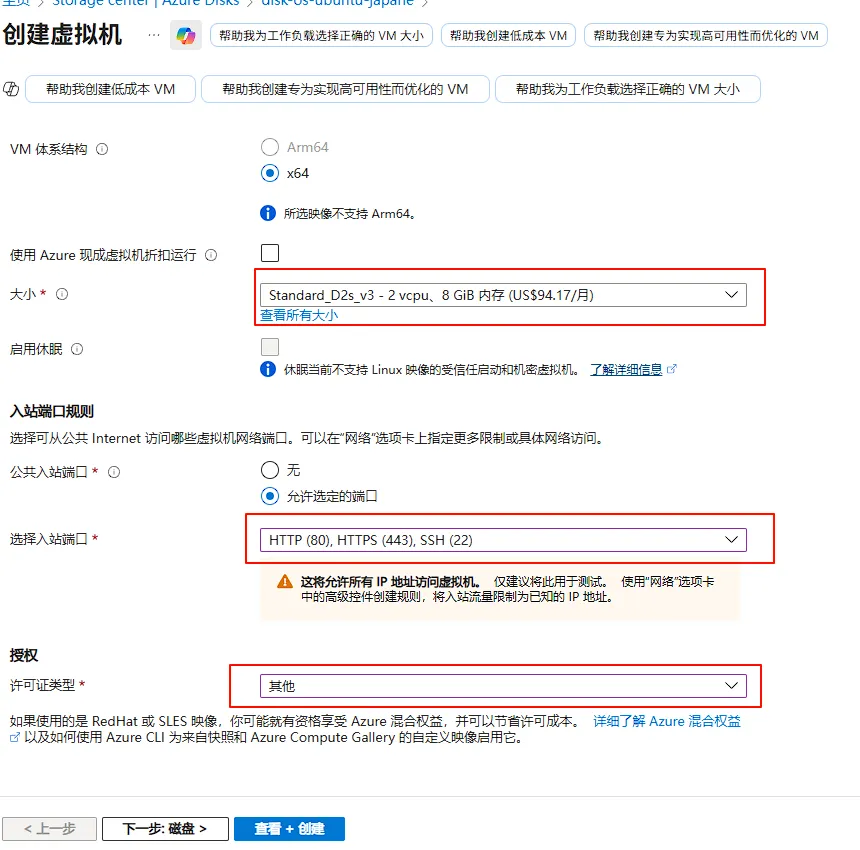
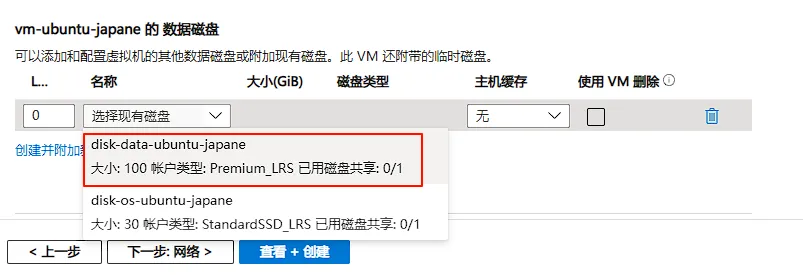
6.2 选择数据盘
Section titled “6.2 选择数据盘”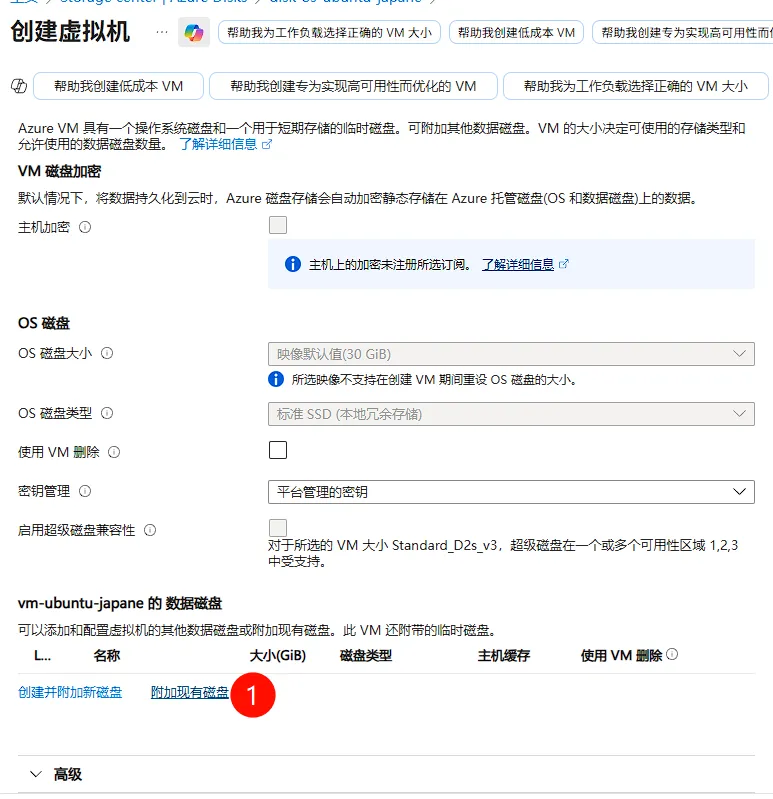
- 点击“附加磁盘”
- 选择数据盘“disk-data-ubuntu-japane”
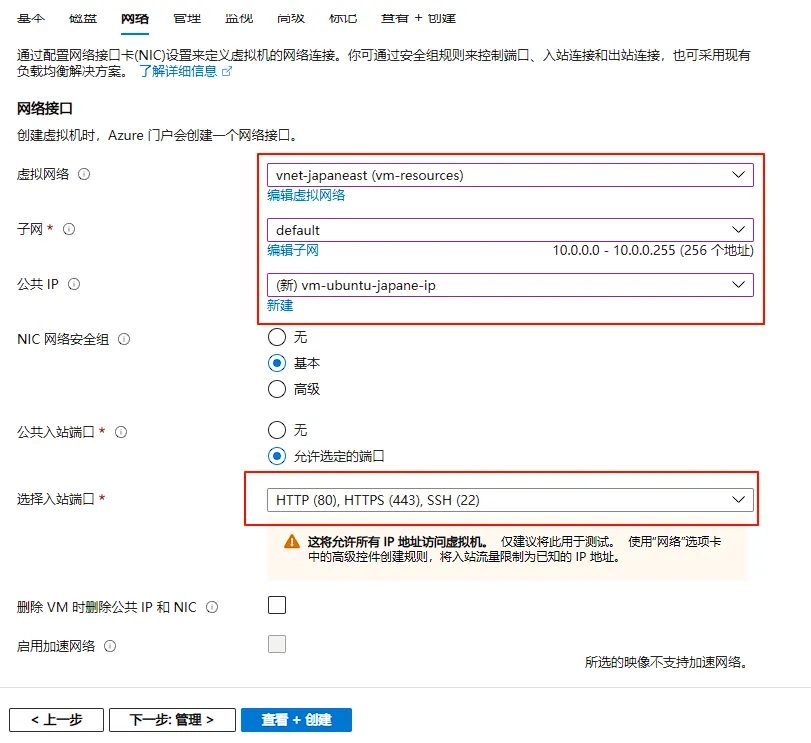
6.5 网络配置
Section titled “6.5 网络配置”- 虚拟网络:选择前置条件中创建的
vnet-japaneast - 子网:default
- 公共 IP:新建
- 公共 IP 名称:
pip-ubuntu-japane - 网络安全组(NSG):新建
- 选择入站端口:SSH (22)、HTTP(80)、HTTPS(443)
截图占位符:网络配置页面
6.6 审阅和创建
Section titled “6.6 审阅和创建”- 点击”审阅 + 创建”
- 检查配置信息无误后,点击”创建”
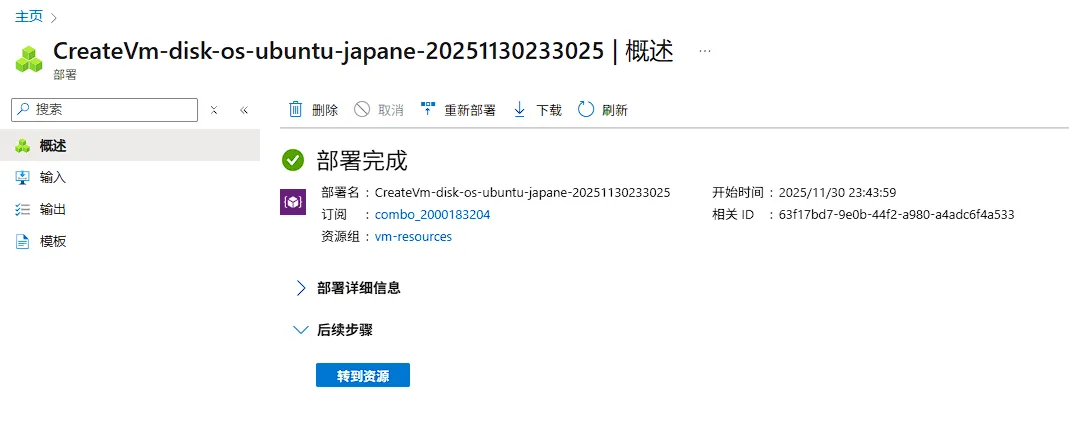
等待时间:虚拟机创建通常需要 3-5 分钟。
截图占位符:部署进行中页面
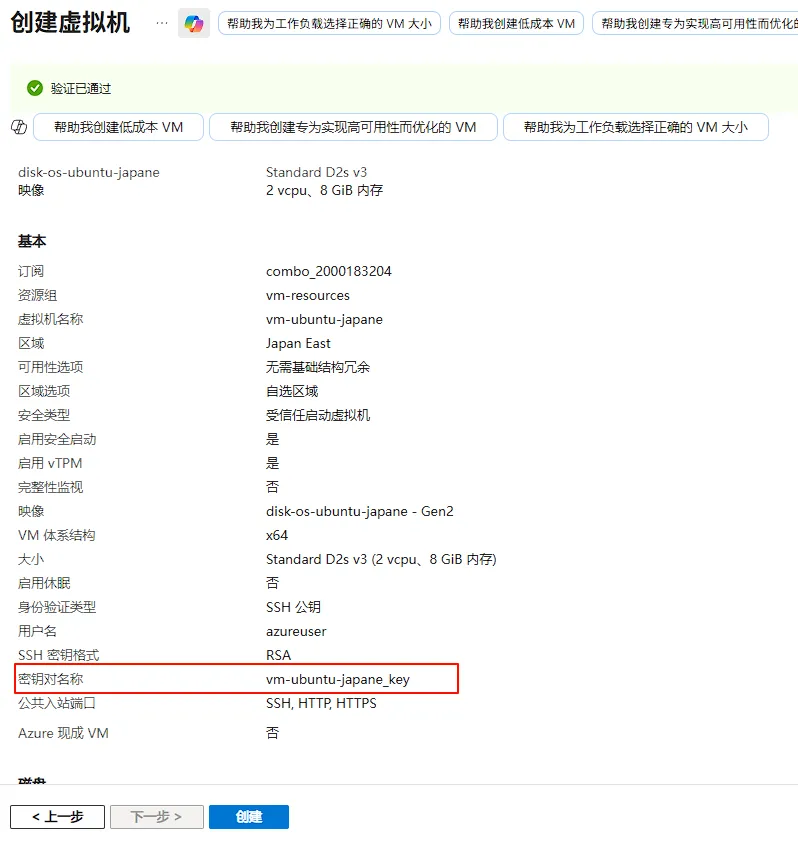
由于地域发生了变了,Azure会在从之前的区域中复制一份公钥;因此之前的公钥可以登录使用。
步骤 7:验证迁移
Section titled “步骤 7:验证迁移”7.1 获取公网 IP 并 SSH 连接
Section titled “7.1 获取公网 IP 并 SSH 连接”- 在虚拟机”概述”页面,找到”公共 IP 地址”
- 复制 IP 地址
截图占位符:虚拟机概述页面显示公网 IP
- 在本地终端使用 SSH 连接:
ssh azureuser@<新虚拟机公网IP>成功登录后,你会看到 Ubuntu 的欢迎信息。
7.2 检查 OS 磁盘
Section titled “7.2 检查 OS 磁盘”# 查看磁盘挂载情况df -h
# 应该看到类似输出# Filesystem Size Used Avail Use% Mounted on# /dev/sda1 30G 5.2G 24G 18% /验证系统盘数据完整,检查关键目录:
# 检查用户目录ls -la /home/azureuser
# 检查应用程序(如有)ls -la /var/www  # 示例:web 应用目录
7.3 检查数据盘
Section titled “7.3 检查数据盘”# 查看所有块设备lsblk
# 应该看到类似输出# NAME MAJ:MIN RM SIZE RO TYPE MOUNTPOINT# sda 8:0 0 30G 0 disk# ├─sda1 8:1 0 29.9G 0 part /# ├─sda14 8:14 0 4M 0 part# └─sda15 8:15 0 106M 0 part /boot/efi# sdb 8:16 0 100G 0 disk# └─sdb1 8:17 0 100G 0 part /mnt/data检查数据盘是否已自动挂载:
由于迁移前已在 fstab 中添加了 nofail 参数,数据盘应该会自动挂载到 /mnt/data。
# 检查挂载情况df -h | grep /mnt/data
# 如果已挂载,应该看到:# /dev/sdb1 99G 5.0G 89G 6% /mnt/data如果数据盘未自动挂载(虽然已配置 nofail,但可能附加延迟):
# 手动挂载sudo mount -a
# 验证挂载df -h | grep /mnt/data
# 检查数据完整性ls -la /mnt/datadu -sh /mnt/data
验证 UUID 是否保留:
# 查看当前数据盘的 UUIDsudo blkid /dev/sdb1
# 查看 fstab 中的 UUIDcat /etc/fstab | grep /mnt/data
两者的 UUID 应该匹配。如果不匹配(极少数情况),需要更新 fstab。
7.4 验证 fstab 配置
Section titled “7.4 验证 fstab 配置”由于迁移前已经配置了 nofail 参数,现在验证配置是否正确:
# 查看 fstab 配置cat /etc/fstab | grep /mnt/data
# 应该看到类似:# UUID=12345678-abcd-1234-abcd-123456789abc /mnt/data ext4 defaults,nofail 0 2测试重启后自动挂载(可选):
# 重启虚拟机sudo reboot
# 等待 1-2 分钟后重新 SSH 连接ssh azureuser@<新虚拟机公网IP>
# 验证数据盘自动挂载df -h | grep /mnt/data
如果数据盘成功自动挂载,说明迁移完全成功。
7.5 验证应用程序和服务(如有)
Section titled “7.5 验证应用程序和服务(如有)”如果源虚拟机运行了特定服务,需要验证它们是否正常:
# 检查服务状态(示例)sudo systemctl status nginxsudo systemctl status mysqlsudo systemctl status your-app-service
# 检查端口监听sudo netstat -tulnp
7.6 验证网络连接
Section titled “7.6 验证网络连接”# 测试出站网络ping -c 3 google.com
# 测试 DNS 解析nslookup azure.microsoft.com
# 如果虚拟机提供 Web 服务,从外部访问测试# 在本地浏览器访问:http://<新虚拟机公网IP>迁移后清理(可选)
Section titled “迁移后清理(可选)”完成迁移并验证无误后,可删除以下资源以节省成本:
可删除的资源:
-
源区域的快照:
snapshot-os-ubuntu-malaysiawsnapshot-data-ubuntu-malaysiaw
-
目标区域的快照:
snapshot-os-ubuntu-japanesnapshot-data-ubuntu-japane
-
源虚拟机及其磁盘(如确认不再需要):
- 源虚拟机
- 源 OS 磁盘
- 源数据磁盘
- 源公网 IP
操作路径:资源 > 删除
场景二:跨账号迁移
Section titled “场景二:跨账号迁移”此场景适用于:将虚拟机从账号 A 迁移到账号 B(不同订阅)。
- 资源组:vm-resources
- 版本号:1.0.0
- 数据盘:选择数据盘快照
- 目标Azure compute gallery:image
- 目标VM映像定义:
- VM映像定义名称:ubuntu-os-may
- VM体系结构:x64
- 发布者:myself
- 产品/服务:ubuntu-os-may
- SKU:ubuntu-os-may
- 默认存储SKU:标准HDD LRS
- 默认副本计数:1
Q1: 迁移过程中虚拟机需要停机吗?
Section titled “Q1: 迁移过程中虚拟机需要停机吗?”A: 是的,必须停止虚拟机。创建快照时虚拟机必须处于”已停止(已解除分配)“状态,以确保磁盘数据的一致性。在线快照虽然技术上可行,但可能导致数据不一致。
停机时间:
- 停止虚拟机:1-2 分钟
- 创建快照:2-5 分钟
- 复制快照:10-30 分钟(后台进行,不影响源虚拟机)
- 创建新虚拟机:3-5 分钟
总停机时间:约 5-10 分钟(不包括快照复制,因为复制期间源虚拟机可以重新启动)。
Q2: 公网 IP 能否迁移?
Section titled “Q2: 公网 IP 能否迁移?”A: 不能。Azure 的公网 IP 是区域性资源,无法跨区域迁移。跨账号迁移也无法保留公网 IP。
解决方案:
- 使用 DNS 域名而非 IP 直接访问虚拟机
- 迁移后更新 DNS A 记录指向新 IP
- 考虑使用 Azure Traffic Manager 实现无缝切换
- 使用 Azure Front Door 或 Application Gateway 作为统一入口
Q3: 私网 IP 能否保持不变?
Section titled “Q3: 私网 IP 能否保持不变?”A: 取决于情况:
同账号跨区域:
- 通常无法保持,因为需要新建 VNet,地址空间可能不同
- 如果提前在目标区域创建相同地址空间的 VNet,可以在创建虚拟机时手动指定相同的私网 IP
跨账号迁移:
- 无法保持,必须使用目标账号的 VNet
- 可以在目标账号创建相同地址空间的 VNet,然后手动指定 IP
保持私网 IP 的方法(同账号内):
- 提前在目标区域创建 VNet,使用相同的地址空间(如 10.0.0.0/16)
- 创建虚拟机时,在网络配置中手动指定私网 IP
Q4: 迁移后原来的 SSH 密钥还能用吗?
Section titled “Q4: 迁移后原来的 SSH 密钥还能用吗?”A: 可以。由于虚拟机是从磁盘快照创建的,系统磁盘中的所有数据都被完整保留,包括 /home/azureuser/.ssh/authorized_keys 文件。
关键点:
- 原有的 SSH 密钥配置保留在磁盘镜像中
- 你可以继续使用原来的私钥登录
- Azure 在创建虚拟机时配置的 SSH 公钥会被添加到系统中,而不是覆盖
- 这意味着新旧两套 SSH 密钥都可以使用
验证方法:
# 登录后查看 authorized_keyscat ~/.ssh/authorized_keys
# 你应该会看到多个公钥
Q5: 数据盘为什么没有自动挂载?
Section titled “Q5: 数据盘为什么没有自动挂载?”A: 如果按照本教程在迁移前已添加 nofail 参数,数据盘应该会自动挂载。但可能由于以下原因未挂载:
可能原因:
- 数据盘附加有延迟(Azure 后台操作未完成)
- 虚拟机启动时数据盘尚未就绪
nofail参数虽然允许系统启动,但磁盘确实不可用
解决方法:
方式一:手动挂载
# 检查磁盘是否识别lsblk
# 手动挂载所有 fstab 中的磁盘sudo mount -a
# 验证df -h | grep /mnt/data
方式二:检查并修复 fstab
# 查看当前磁盘的 UUIDsudo blkid /dev/sdb1
# 查看 fstab 配置cat /etc/fstab | grep /mnt/data
# 如果 UUID 不匹配(极少情况),更新 fstabsudo nano /etc/fstab
方式三:重启虚拟机
sudo reboot重启后数据盘通常会正常挂载。
预防措施:
- 迁移前务必在 fstab 中添加
nofail参数(本教程已强调) - 使用 UUID 而非设备名挂载
- 验证 fstab 配置正确性
Q6: 迁移会保留虚拟机的标签(Tags)吗?
Section titled “Q6: 迁移会保留虚拟机的标签(Tags)吗?”A: 不会。标签是资源的元数据,附加在资源对象上,不存储在磁盘中,因此不会随快照迁移。
解决方法:
-
迁移前导出标签:
# 使用 Azure CLI 导出源虚拟机的标签az vm show --resource-group <rg-name> --name <vm-name> --query tags -
迁移后批量添加标签: 在 Azure Portal 的虚拟机页面 > 标签,手动添加。
或使用 Azure CLI:
az vm update --resource-group <new-rg> --name <new-vm> \ --set tags.Environment=Production tags.Owner=IT tags.CostCenter=12345建议:
- 使用一致的标签策略
- 记录源虚拟机的所有标签
- 使用 Azure Policy 强制标签规范
Q7: 如何验证磁盘数据完整性?
Section titled “Q7: 如何验证磁盘数据完整性?”A: 可以使用以下方法验证:
文件系统检查:
# 1. 检查文件系统健康状态df -hlsblk
# 2. 验证关键目录ls -la /homels -la /varls -la /etc
# 3. 比较文件数量(如果有备份清单)find /mnt/data -type f | wc -l
# 4. 检查磁盘使用情况du -sh /mnt/data应用服务检查:
# 验证应用程序服务systemctl status nginxsystemctl status mysql
# 检查配置文件cat /etc/nginx/nginx.conf数据校验:
# 如果迁移前创建了校验和md5sum /mnt/data/important-file.txt
# 比较迁移前后的校验和是否一致
Q8: 迁移后性能是否会受影响?
Section titled “Q8: 迁移后性能是否会受影响?”A: 通常不会,但需要注意以下因素:
影响性能的因素:
-
磁盘类型:
- Standard HDD:慢,适合归档
- Standard SSD:中等性能
- Premium SSD:高性能,推荐生产环境
- Ultra Disk:超高性能,适合数据库
-
VM 大小:
- 确保选择与源虚拟机相同或更强大的规格
- 注意 CPU、内存、网络带宽限制
-
区域差异:
- 不同区域的网络延迟不同
- 与其他 Azure 服务的连接速度可能变化
性能测试:
# 磁盘读写测试sudo dd if=/dev/zero of=/tmp/testfile bs=1G count=1 oflag=direct
# 磁盘 IOPS 测试(需安装 fio)sudo fio --name=randread --rw=randread --bs=4k --size=1G --runtime=60
# 网络测试ping -c 10 8.8.8.8curl -o /dev/null https://www.google.com建议:
- 生产环境使用 Premium SSD
- 选择合适的 VM 大小
- 迁移后进行性能基准测试
Q9: 迁移失败如何回滚?
Section titled “Q9: 迁移失败如何回滚?”A: 由于迁移是创建新资源,原虚拟机不受影响,回滚非常简单。
回滚步骤:
- 在源区域重新启动源虚拟机
- 删除目标区域创建的资源:
- 新虚拟机
- 新托管磁盘
- 新公网 IP
- 新 NSG(如果新建的)
预防措施:
- 迁移验证完成前,不要删除源虚拟机
- 保留快照至少 7-14 天
- 记录所有配置参数
- 制定详细的迁移检查清单
回滚时间:
- 重启源虚拟机:1-2 分钟
- 删除目标资源:2-3 分钟
Q10: 成本如何计算?
Section titled “Q10: 成本如何计算?”迁移过程成本:
-
快照存储:
- Standard HDD 快照:约 $0.05/GB/月
- 30GB OS 快照:约 $1.50/月
- 100GB 数据快照:约 $5.00/月
-
跨区域数据传输(场景一):
- 出站流量费用(约 $0.05-0.08/GB)
- 130GB 数据传输:约 $6.50-10.40
-
托管磁盘(持续费用):
- Premium SSD 30GB:约 $4.80/月
- Premium SSD 100GB:约 $13.78/月
-
虚拟机计算(持续费用):
- Standard_B2s:约 $30-40/月
-
公网 IP(持续费用):
- 静态公网 IP:约 $3.60/月
节省成本建议:
- 使用 Standard HDD 快照(仅用于迁移)
- 迁移完成后及时删除快照
- 验证完毕后删除源虚拟机
- 考虑使用 Azure 保留实例节省 VM 成本
总迁移成本示例:
- 一次性成本:约 $7-11(快照 + 数据传输)
- 清理快照后无额外成本
Q11: 支持迁移哪些 Linux 发行版?
Section titled “Q11: 支持迁移哪些 Linux 发行版?”A: Azure 支持的所有 Linux 发行版都可以使用此快照方法迁移:
官方支持的发行版:
- Ubuntu (18.04, 20.04, 22.04, 24.04)
- Red Hat Enterprise Linux (7.x, 8.x, 9.x)
- CentOS (7.x, 8.x)
- Debian (9, 10, 11, 12)
- SUSE Linux Enterprise (12, 15)
- Oracle Linux (7.x, 8.x)
- Rocky Linux (8, 9)
- AlmaLinux (8, 9)
注意事项:
- 确保目标区域支持该操作系统版本
- 某些旧版本 OS 可能不再受支持
- 自定义内核可能需要额外配置
- 确保 Azure Linux Agent (waagent) 已安装
验证 OS 支持:
# 检查 Linux 发行版和版本cat /etc/os-release
# 检查 Azure Agentsystemctl status walinuxagent
Q12: 可以在快照创建后重新启动源虚拟机吗?
Section titled “Q12: 可以在快照创建后重新启动源虚拟机吗?”A: 可以。快照创建完成后,源虚拟机可以立即重新启动,不影响快照复制过程。
流程:
- 停止源虚拟机
- 创建快照(5-10 分钟)
- 快照创建完成后,重新启动源虚拟机
- 快照复制在后台进行(10-30 分钟),不影响源虚拟机运行
这样可以最大限度减少业务停机时间。
Q13: 迁移时如何处理静态 IP 配置?
Section titled “Q13: 迁移时如何处理静态 IP 配置?”A: 如果源虚拟机使用静态私网 IP:
问题:
- 虚拟机内部的网络配置(
/etc/netplan/或/etc/network/interfaces)可能配置了静态 IP - 迁移后 VNet 地址空间可能不同,导致网络不通
解决方法:
- 迁移前检查:
# 检查网络配置cat /etc/netplan/*.yamlcat /etc/network/interfaces- 修改为 DHCP(推荐):
# Ubuntu 20.04+ (Netplan)sudo nano /etc/netplan/50-cloud-init.yaml
# 修改为:network:  ethernets:    eth0:      dhcp4: true  version: 2
# 应用配置sudo netplan apply- 迁移后验证:
# 检查 IP 地址ip addr show
# 测试网络连接ping -c 3 8.8.8.8
Q14: 为什么必须在迁移前修改 fstab 添加 nofail?
Section titled “Q14: 为什么必须在迁移前修改 fstab 添加 nofail?”A: 这是避免系统启动失败的关键步骤。
技术原理:
-
文件系统 UUID 会保留:
- 快照是扇区级别的完整复制
- 从快照创建的新磁盘,其文件系统 UUID 与源磁盘相同
- 理论上,fstab 中的 UUID 配置仍然有效
-
但存在风险:
- 数据盘附加到虚拟机可能有延迟
- Azure 后台操作顺序不确定
- 虚拟机启动时,数据盘可能尚未就绪
-
不添加 nofail 的后果:
# fstab 中如果没有 nofailUUID=xxx /mnt/data ext4 defaults 0 2# 系统启动时找不到磁盘,会:# - 进入紧急模式(emergency mode)# - 或者启动失败# - 无法 SSH 连接 -
添加 nofail 的好处:
# 添加 nofail 参数UUID=xxx /mnt/data ext4 defaults,nofail 0 2# 系统启动时:# - 如果磁盘可用,自动挂载# - 如果磁盘不可用,跳过挂载但继续启动# - 可以 SSH 登录后手动排查
实际案例:
没有 nofail 的情况:
# 虚拟机启动日志[FAILED] Failed to mount /mnt/data[DEPEND] Dependency failed for Local File SystemsYou are in emergency mode...添加 nofail 的情况:
# 虚拟机正常启动[ OK ] Reached target Local File Systems# 数据盘稍后自动挂载或可手动挂载验证方法:
迁移后验证 UUID 是否真的保留:
# 查看新磁盘的 UUIDsudo blkid /dev/sdb1# 输出:UUID="12345678-abcd-1234-abcd-123456789abc"
# 查看 fstab 中的 UUIDcat /etc/fstab | grep /mnt/data# 输出:UUID=12345678-abcd-1234-abcd-123456789abc ...
# UUID 应该匹配最佳实践:
即使你确信 UUID 会保留,也应该添加 nofail,因为:
- 防止意外情况
- 生产环境的容错性要求
- 迁移操作的安全性优先
本教程涵盖了 Azure 虚拟机基于快照镜像的两种主要迁移场景:
场景一:同账号跨区域迁移
- 适用于业务扩展、区域优化、灾难恢复
- 流程:停止 VM → 创建快照 → 复制快照 → 创建磁盘 → 创建 VM
场景二:跨账号迁移
- 适用于组织重组、项目转移、开发测试环境隔离
- 流程:
核心要点:
- 迁移前务必停止虚拟机(已解除分配)
- 目标区域的虚拟网络必须提前创建
- 公网 IP 无法迁移,需更新 DNS 记录
- 原有 SSH 密钥会被完整保留在磁盘镜像中
- 数据盘需手动附加并配置自动挂载
- 保留快照和源虚拟机直到验证完成
最佳实践:
- 详细记录源虚拟机的所有配置信息
- 使用标签(Tags)管理资源
- 制定详细的迁移计划和验证清单
- 在生产环境迁移前先进行测试迁移
- 选择业务低峰期进行迁移
- 提前通知相关人员停机时间
文档版本:v2.0
更新日期:2025-12
适用环境:Azure Portal (Web)
迁移方式:托管磁盘快照(Managed Disk Snapshot)
目标系统:Ubuntu 24.04 LTS
演示区域:Malaysia West → Japan East