更换虚拟机公网IP
- 版本: 1.0
- 适用对象: Azure 初学者、云运维工程师、系统管理员
- 难度: 入门/中级
- 预计用时: 15-20 分钟
1. 核心概念与准备工作
Section titled “1. 核心概念与准备工作”在 Azure 中,公网 IP 地址是一个独立的资源对象,可以从虚拟机的网络接口 (NIC) 上解绑和重新绑定。更换 IP 的本质是”解绑旧 IP,关联新 IP”。
公网 IP 的 SKU 类型
Section titled “公网 IP 的 SKU 类型”| SKU 类型 | 特点 | 适用场景 | 重要提示 |
|---|---|---|---|
| Standard (标准) | 默认启用安全防护,支持可用性区域 | 生产环境,需要高可用性的服务 | 推荐使用,安全性更高 |
| Basic (基本) | 功能较少,无区域冗余 | 测试环境,临时使用 | 2025年9月30日停用 |
📘 了解更多: 公共 IP 地址 SKU
重要风险提示
Section titled “重要风险提示”⚠️ 操作前必读:
- 连接中断: 更换 IP 期间虚拟机将暂时失去公网访问能力
- 依赖失效: 防火墙白名单、DNS 记录、第三方服务配置中的旧 IP 需手动更新
- 建议时机: 请在业务低峰期或维护窗口执行此操作
- 备用访问: 建议启用 Azure Bastion 作为备用访问方式
在开始操作前,请确认:
- 拥有虚拟机所在资源组的”网络参与者”权限
- 已记录当前公网 IP 地址
- 已通知受影响的用户服务中断时间
- (可选) 已准备好新的静态公网 IP 资源
2. 操作步骤:更换公网 IP (推荐方法)
Section titled “2. 操作步骤:更换公网 IP (推荐方法)”目标: 将虚拟机当前的公网 IP 替换为全新的 IP 地址。
步骤 1: 定位网络接口
Section titled “步骤 1: 定位网络接口”公网 IP 不是直接绑定在虚拟机上,而是关联到虚拟机的网络接口。
- 登录 Azure Portal
- 搜索并进入 “虚拟机”
- 点击目标虚拟机
- 左侧菜单选择 “网络”
- 点击 网络接口 名称(蓝色链接,格式通常为
vm名称123)

步骤 2: 解除旧 IP 关联
Section titled “步骤 2: 解除旧 IP 关联”在 Azure 中,您无法直接”修改” IP 数字,必须先解绑旧的。
- 在网络接口页面,左侧选择 “IP 配置”
- 点击主配置名称(通常是
ipconfig1) - 在 “公共 IP 地址” 区域:
- 选择 “取消关联”
- 点击顶部 “保存”
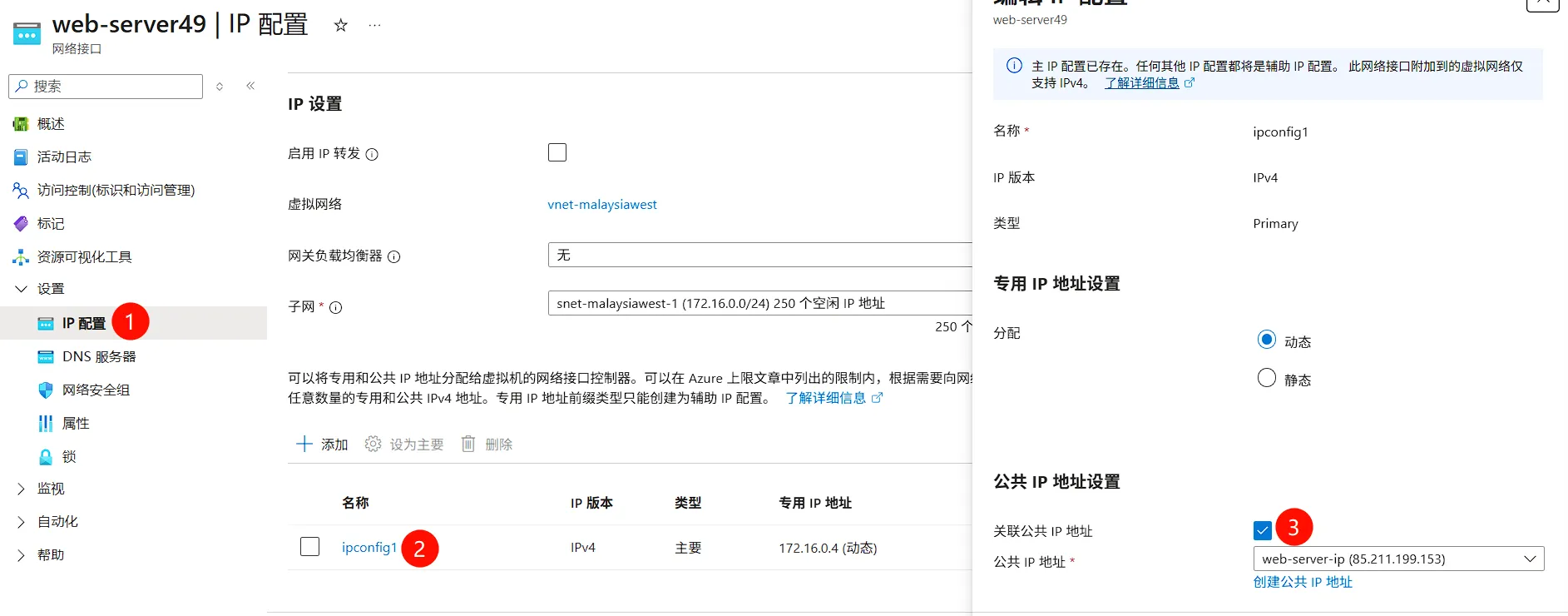
⚠️ 注意: 保存后虚拟机将立即失去公网 IP,无法从互联网访问
步骤 3: 关联新的公网 IP
Section titled “步骤 3: 关联新的公网 IP”现在为虚拟机分配新的公网 IP 地址。
- 在同一 “IP 配置” 页面,再次点击
ipconfig1 - 在 “公共 IP 地址” 区域:
- 勾选 “关联公共 IP 地址”
- 从下拉菜单选择 “新建”
- 配置新 IP 参数:
- 名称: 输入易识别的名称(如
vm-web-public-ip-new) - SKU: 选择
标准(推荐) - 分配: 选择
静态(IP 地址不会改变) - 可用性区域: 根据需要选择(生产环境建议启用)
- 名称: 输入易识别的名称(如
- 点击 “确定”
- 点击页面顶部 “保存”

完成: Azure 已为虚拟机分配新的公网 IP,在虚拟机”概述”页面可以看到新地址。
步骤 4: (建议) 重启虚拟机
Section titled “步骤 4: (建议) 重启虚拟机”虽然更换 IP 不会自动重启虚拟机,但建议重启以重置所有现有网络流。
- 返回虚拟机页面
- 点击顶部 “重新启动”
- 等待虚拟机完成重启
📘 官方说明: 如果向 VM 添加了新的公共 IP 地址,并且流量需要切换到新的 IP 地址,建议重启 VM 以重置所有现有流 (参考文档)
3. 验证与后续检查
Section titled “3. 验证与后续检查”更换 IP 后的工作清单,确保服务正常运行。
从本地测试新 IP:
# 测试网络可达性ping <新的公网IP>
# 测试远程连接 (根据操作系统选择)ssh user@<新的公网IP> # Linuxmstsc /v:<新的公网IP> # Windows (在运行中输入)在虚拟机内部确认:
登录虚拟机后,检查网络配置是否正确:
# Linux 查看网络配置ip addr show
# Windows 查看网络配置ipconfig
⚠️ 切记: 不要在操作系统内部手动修改 IP 地址,Azure 会自动通过 DHCP 下发正确的配置
更新依赖配置 (关键步骤)
Section titled “更新依赖配置 (关键步骤)”这是最容易被遗忘但最重要的环节! 请检查并更新:
- DNS 记录: 更新 A 记录指向新 IP (Azure DNS 或第三方 DNS)
- 网络安全组 (NSG): 检查入站/出站规则是否基于旧 IP
- 防火墙白名单: 更新允许访问的 IP 列表
- 应用配置: 检查代码或配置文件中是否硬编码了旧 IP
- 数据库授权: 更新数据库的 IP 白名单
- 监控告警: 更新监控系统中的目标地址
- 第三方服务: 更新回调地址、Webhook 等配置
4. 处理旧 IP 资源
Section titled “4. 处理旧 IP 资源”删除不再使用的旧 IP
Section titled “删除不再使用的旧 IP”如果旧 IP 不再需要,请务必删除以避免持续产生费用。
- 在 Azure Portal 搜索 “公共 IP 地址”
- 找到已解除关联的旧 IP 资源
- 确认 “关联到” 字段为空
- 点击 “删除”
💰 成本提示: 即使未关联到任何资源,静态公网 IP 也会产生费用。查看定价详情
保留旧 IP 供后续使用
Section titled “保留旧 IP 供后续使用”如果需要保留旧 IP 地址:
- 在解除关联前,先将其分配方式改为 “静态”
- 解除关联后,该 IP 会保留在您的资源中
- 后续可以关联到其他虚拟机或负载均衡器
Q: 更换 IP 后无法通过新 IP 访问虚拟机?
请按以下顺序排查:
- 在虚拟机”概述”页确认新 IP 已正确显示
- 检查虚拟机状态是否为”正在运行”
- 检查 网络安全组 (NSG) 入站规则是否允许端口 22 (SSH) 或 3389 (RDP)
- 如果使用了 Azure 防火墙,检查相关规则
- 使用”串行控制台”或 Azure Bastion 作为备用访问方式
Q: 标准 SKU 和基本 SKU 的 IP 可以互换吗?
不可以直接更换 SKU 类型。您需要:
- 解除当前 IP 关联
- 创建所需 SKU 类型的新公网 IP
- 关联新 IP 到虚拟机
Q: 更换 IP 会影响虚拟机内部的应用程序吗?
公网 IP 的更换不会影响虚拟机内部的私有 IP 地址,也不会影响虚拟网络 (VNet) 内部的通信。但如果您的应用程序配置中硬编码了公网 IP,需要手动更新。
Q: 动态 IP 和静态 IP 有什么区别?
- 静态 IP: 地址固定不变,即使虚拟机停止后重启,IP 仍保持不变(推荐生产环境使用)
- 动态 IP: 虚拟机停止(解除分配)后,IP 可能会改变。重启(不解除分配)通常不会改变
更多信息: 分配方法
Q: 如何避免 IP 变化带来的影响?
最佳实践是不要依赖 IP 地址,而是使用 DNS 域名。推荐方案:
- 为公网 IP 配置 DNS 名称标签,使用域名访问
- 使用 Azure 负载均衡器 或 应用程序网关 作为前端
- 在应用中使用环境变量而非硬编码 IP
💡 架构最佳实践:
- 避免频繁更换 IP: 频繁更换会增加运维复杂度和出错风险
- 优先使用 DNS: 配置 DNS 名称标签或使用自定义域名,这样更换 IP 时只需更新 DNS 记录
- 使用负载均衡器: 生产环境建议使用 Azure 负载均衡器或应用程序网关,后端虚拟机 IP 变化不会影响对外服务
- 静态 IP 用于生产: 生产环境务必使用静态分配,避免意外 IP 变化
- 标准 SKU 优先: 标准 SKU 提供更好的安全性和可用性,且是未来方向